Zraniteľnosti
Zraniteľnosti majú dôležitú úlohu pri riadení rizík v systéme AUSEMIO. V tejto časti sú opísané všetky zraniteľnosti, aké môžu nastať v spoločnosti. Tieto údaje je možné aj naimportovať do systému pomocou excelu.
Základné zobrazenie zraniteľnosti
V hlavnom menu vyberte modul označený ako Riadenie rizík a následne prejdete na položku menu Zraniteľnosti, zobrazí sa základné zobrazenie zraniteľnosti.
Príklad základného zobrazenia zraniteľnosti
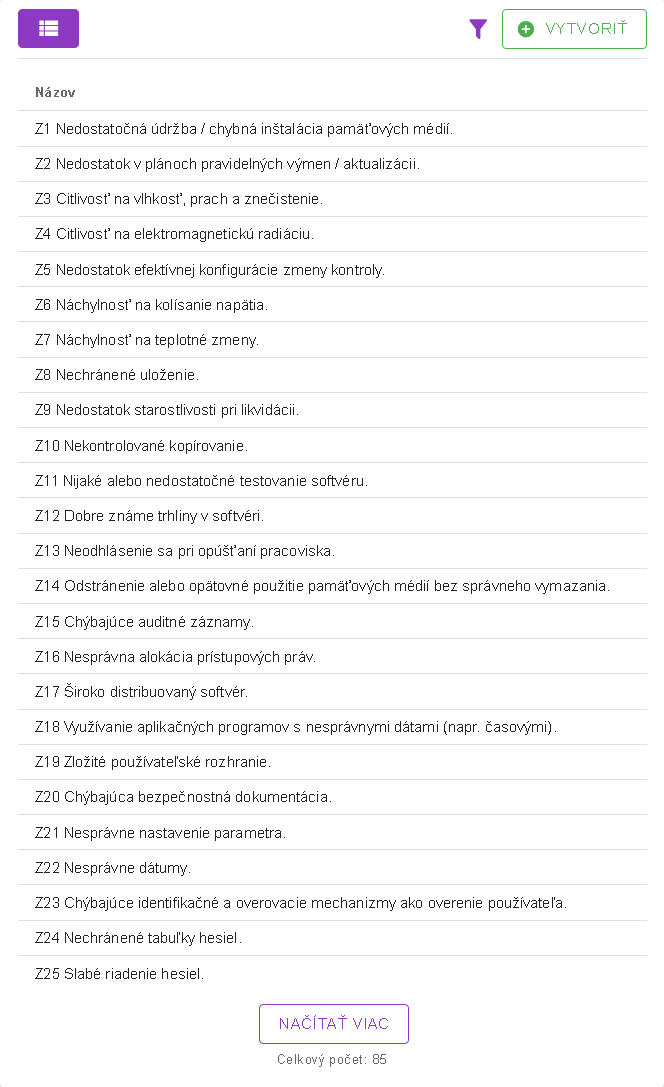
Ovládacia lišta základného zobrazenia zraniteľnosti
Ovládacia lišta pre základné zobrazenie zraniteľnosti existuje v dvoch variantoch:
Prvá varianta ovládacej lišty bez použitia filtra

Druhá varianta ovládacej lišty využíva filter. Tento filter môže byť nastavený na základe rôznych parametrov

Popis tlačidiel na ovládacej lište.
| Tlačidlo | Význam tlačidla |
|---|---|
 |
Tlačidlo operácie |
 |
Tlačidlo na filtrovanie zraniteľnosti bez použitia filtra. |
 |
Tlačidlo na filtrovanie zraniteľnosti s použitým filtrom. |
 |
Tlačidlo na vytvorenie novej zraniteľnosti. |
 |
Tlačidlo na vytvorenie novej zraniteľnosti. |
Zobrazenie zoznamu
V prípade, že zoznam obsahuje väčšie množstvo položiek, tak sa v spodnej časti tabuľky zobrazí tlačidlo  . Po kliknutí na tlačidlo sa načítajú ďalšie položky zo zoznamu. Počet načítavaných položiek závisí od nastavenia v preferenciách.
Operácie
Systém AUSEMIO ponúka možnosť hromadných operácií. Tlačidlo operácie nájdete v základnom zobrazení služieb na ovládacej lište pri aktívnom filtri. Operácie sa zobrazia v detaile služby po kliknutí na tlačidlo Operácie.
Exportovať
Po aktivácii filtra v ovládacej lište základného zobrazenia zraniteľností, kliknite na tlačidlo operácie. Potom v detaile operácie stlačte tlačidlo  . Týmto krokom sa xlsx súbor uloží do predvoleného priečinka.
Fitrovať
Filter je nástroj, nachádzajúci sa v tých častiach systému, ktoré môžu obsahovať veľké množstvo údajov. Filter slúži na jednoduché vyhľadávanie v dátach. Používateľovi sú poskytnuté vyhľadávacie polia, vyplnením ktorých vyhľadá len tie údaje, ktoré spĺňajú zadané kritéria.
Tlačidlo Filtrovať nájdete v základnom zobrazení zraniteľnosti na ovládacej lište. Po kliknutí na tlačidlo Filtrovať sa zobrazí okno s preddefinovanými poliami.
Vyhľadávanie sa spustí po kliknutí tlačidla  . Tlačidlom
  , používateľ vymaže ním zadané kritéria a filter sa vráti do stavu s prázdnymi poľami, pripravenými na nové zadanie.
Ak je výsledkov viac ako má používateľ nastavené maximálne na stránku, tak sa pod výsledkami ukáže aj možnosť načítať ďalšie položky.
Filtrovanie v systéme AUSEMIO
Systém AUSEMIO poskytuje bohaté možnosti filtrovania v rámci jednotlivých objektov - častí systému. Položky filtra sa môžu meniť v závislosti od objektov, modulov a aj od aplikovaných prístupových oprávnení.
Dialógové okno filtra sa aktivuje pomocou tlačidla Filtrovať. Tlačidlo Filtrovať nájdete v základnom zobrazení zraniteľnosti na ovládacej lište.
Popis tlačidiel dialógového okna filtra.
| Tlačidlo | Význam tlačidla |
|---|---|
 |
Tlačidlo, ktorá umožňuje uložiť zmeny v predtým vytvorenom filtri. |
 |
Tlačidlo pre vytvorenie nového filtra. |
 |
Tlačidlo umožňuje zobrazenie, pridanie, či odstránenie polí z filtra. |
 |
Tlačidlo určená na zatvorenie filtra. |
Súhrnný zoznam vyhľadávacích polí filtra.
| Vyhľadávacie pole filtra | Význam vyhľadávacieho pola filtra |
|---|---|
| Názov | Filtrácia podľa názvu. |
| Popis | Filtrácia podľa popisu. |
| Dátumové pole | Dátum, kedy bola zraniteľnosť vytvorená alebo naposledy upravená. Dátum sa zadáva do polí pod touto položkou, následne je potrebné kliknúť na znak plus (+). |
Tlačidlá vo vyhľadávacích polí filtra.
| Tlačidlo | Význam tlačidla |
|---|---|
 |
Tlačidlo pre pridanie. |
V prípade zadania hodnoty do vyhľadávacieho poľa, je potrebné voľbu potvrdiť klávesom Enter alebo kliknúť na iné pole, aby sa text premenil na tzv. chip. Filter sa aktivuje stlačením tlačidla . Konfiguráciu filtra je možné vymazať kliknutím na tlačidlo .
Uloženie nového filtra
Kliknite na tlačidlo Uložiť nový , otvorí sa nové okno. Zadajte hodnoty do vyhľadávacích polí a kliknite na tlačidlo  , filter sa uloží. Tento proces umožňuje užívateľom prispôsobiť a uložiť svoje filtre pre budúce použitie.
Uložiť uložený filter
V poli Uložené filtre zvoľte jeden z vašich uložených filtrov a následne v poli pre vyhľadávanie vykonáte určité zmeny, tieto úpravy sa dajú uložiť kliknutím na tlačidlo Uložiť. Tento postup umožňuje efektívne aktualizovať a prispôsobiť vaše uložené filtre podľa vašich aktuálnych požiadaviek.
Vytvorenie zraniteľnosti
V ovládacej lište základného zobrazenia zraniteľnosti kliknite na tlačidlo alebo .
Zobrazí sa formulár do ktorého vyplníte povinné údaje ako Názov alebo nepovinné údaje Popis.
- V poli pre Názov, zraniteľnosti slúži na jej jednoznačné pomenovanie a vyhľadáva sa pomocou neho v systéme, ak bude potrebné pridať zraniteľnosť k riziku. Je vhodné si začiatok názvu zraniteľnosti označiť číselne, aby sa v budúcnosti lepšie vyhľadávala.
- V poli pre Popis, udáva bližšie popísanie zraniteľnosti..
- Po vyplnení údajov, kliknite na tlačidlo . Zobrazí sa informácia o úspešnom vytvorení zraniteľnosti.
Detail zraniteľnosti
Kliknutím na zraniteľnosti v základnom zobrazení zraniteľnosti sa na pravej strane zobrazí detail zraniteľnosti. V tejto obrazovke môže používateľ ďalej pracovať so zvolenou zraniteľnoťou.
Príklad detail zraniteľnosti
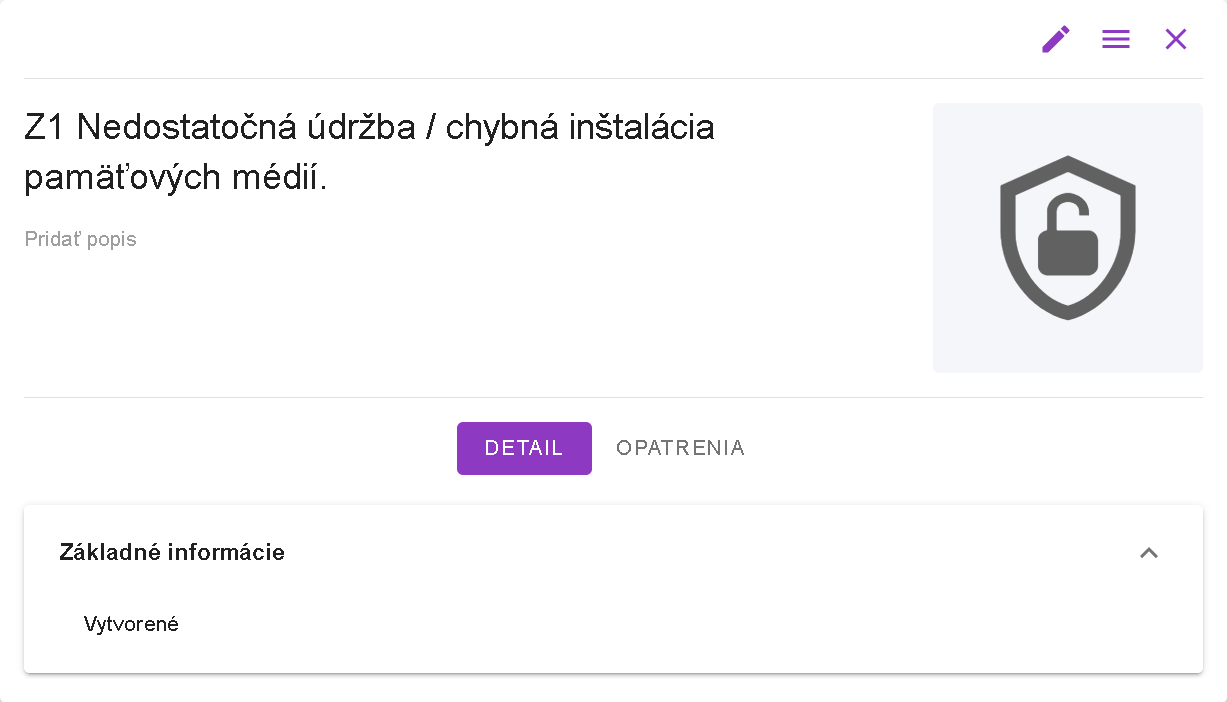
Popis tlačidiel na ovládacej lište.
| Tlačidlo | Význam tlačidla |
|---|---|
 |
Tlačidlo pre úpravu zraniteľnosti. |
 |
Tlačidlo pre ostatné akcie zraniteľnosti. |
|
Tlačidlo určené na zatvorenie detailu zraniteľnosti. |
Úprava zraniteľnosti
Vyberiete zraniteľnosť zo zobrazenia zoznamu, ktorú chcete zmeniť. Napravo sa zobrazí obrazovka detailu zraniteľnosti.
Údaje zmeníte pomocou tlačidla upraviť objekt.
Vykonáte úpravy a kliknete na tlačidlo .
Zobrazí sa informácia o úspešnej zmene zraniteľnosti.
Ostatné akcie zraniteľnosti
 Vytvoriť kópiu - Vytvorí kópiu zraniteľnosti bez nalinkovaných záznamov a bez podobjektov. Táto funkcia môže byť užitočná pri inštalovaní viacerých rovnakých zraniteľnosti.
 Aktivity - Zobrazí históriu aktivity primárneho aktíva v platforme systému AUSEMIO (údaje v aktivite sa nedajú zmeniť).
  Vymazať - Zmaže zraniteľnosť.
Vytvorenie kópie zraniteľnosti
Ak chce používateľ vytvoriť novú zraniteľnosť, ktorá je podobná na už aktuálnu existujúcu zraniteľnosť, môže pre to využiť možnosť vytvorenia kópie. Vytvorenie kópie prebieha kliknutím na zraniteľnosť v základnom zobrazeni zraniteľnosti, ktorú chce používateľ kopírovať. Potom sa vám zobrazí detail tejto zraniteľnosti. Kliknite na tlačidlo Ostatné akcie a opätovným kliknutím na tlačidlo Vytvoriť kópiu, čím sa otvorí nové okno. Vykonáte úpravy a kliknete na tlačidlo . Zobrazí sa informácia o úspešnom vytvorení zraniteľnosti.
Vymazanie zraniteľnosti
V základnom zobrazení zraniteľnosti si vyhľadajte a vyberte zraniteľnosť, ktorú chcete vymazať. Potom sa zobrazí detail tejto zraniteľnosť. Kliknite na tlačidlo Ostatné akcie, čím sa otvorí nové okno. V tomto okne kliknite na tlačidlo Zmazať a potvrďte svoj zámer stlačením tlačidla  . Po týchto krokoch bude daná zraniteľnosť úspešne odstránená. Ak stlačíte tlačidlo alebo tlačidlo Zavrieť, vybraná zraniteľnosť nebude odstránená a vrátite sa späť na detail zraniteľnosť.
Záložky v detailoch objektu
Detail
Všetky polia v záložke Detail sú definované.
Opatrenia
Opatrenia slúžia na vytvorenie položiek opatrení, ktoré sa následne dajú aplikovať pri znižovaní rizík v časti zvládanie rizík. V časti opatrenia sa nachádzajú opatrenia naviazané na už vytvorené riziká.
| Pole | Význam pola |
|---|---|
| Pridať opatrenie | Slúži na pridanie opatrenia. |
| Tlačidlo | Význam tlačidla |
|---|---|
 |
Tlačidlo pre vytvorenie a pridanie nového opatrenia |
|
Tlačidlo pre uloženie opatrenia. |
 |
Vymaže dané opatrenie. |
| Základný atribút | Význam základného atribútu |
|---|---|
| Názov | Zobrazuje názov opatrení. |
| Akcie | Slúžia na vymazanie opatrení. |
Kliknutím na opatrenie vás to presmeruje na detail daného opatrenia.
Vytvorenie a pridanie nového opatrenia
- Kliknite na tlačidlo .
- Zobrazí sa formulár do ktorého vyplníte povinné polia označené ako Názov, poprípade nepovinné polia označené ako Popis.
- Následne kliknite na .
- Zobrazí sa informácia Opatrenie bolo vytvorené.
- Ak kliknete na tlačidlo alebo tlačidlo Zavrieť, formulár sa zavrie.
| Pole | Význam pola |
|---|---|
| Názov | Zadajte názov, ktorý by mala mať vaše opatrenie. |
| Popis | Zadajte popis aby čo najpresnejšie charakterizovalo vaše opatrenie. |
Pridanie opatrenia
- Ak je opatrenie už vytvorené, pridáte ho v poli Pridať opatrenie.
- Po výbere opatrenia uložte výber kliknutím na tlačidlo Uložiť.
Zmazanie opatrenia
- V danom opatrení pod základným atribútom Akcie kliknite na tlačidlo Zmazať, otvorí sa nové okno, kde bude potrebné potvrdiť odstránenie opatrenia pomocou tlačidla .
- Zobrazí sa informácia Priradenie opatrenia bolo vymazané.
- Ak kliknete na tlačidlo alebo tlačidlo Zavrieť, okno sa zavrie.
Import zraniteľnosti
Import a export údajov v systéme AUSEMIO prebieha pomocou XLSX súborov s pevnou štruktúrou dát. Tlačidlo  sa nachádza v detaile objektu, v prípade že nie je vybraná žiadna zraniteľnosť.
Export údajov
Kliknite na tlačidlo , zobrazí sa nové okno. Tlačidlom  uložíte xlsx súbor do predvoleného priečinka.
Import údajov
Kliknite na tlačidlo , zobrazí sa nové okno. V riadku Súbor, vyberte konkrétny súbor určený na import. Tlačidlom  importujete súbor zraniteľnosti.
Zatvorenie importu
Tlačidlom  sa vrátite k základnému zobrazeniu zraniteľnosti.
Import a export podliehajú prístupovým právam používateľa. V prípade problémov s importom, sa obráťte prosím na svojho inštalačného / implementačného partnera.