Plánovací kalendár
Plánovací kalendár v systéme AUSEMIO slúži na jednoduchú správu a plánovanie servisu alebo prehliadky, či už na pravidelnú alebo reaktívnu službu.
Základné zobrazenie plánovacieho kalendára
V hlavnom menu vyberte modul označený ako Hlásenia a následne prejdete na položku menu Plánovací kalendár, zobrazí sa základné zobrazenie plánovacieho kalendára.
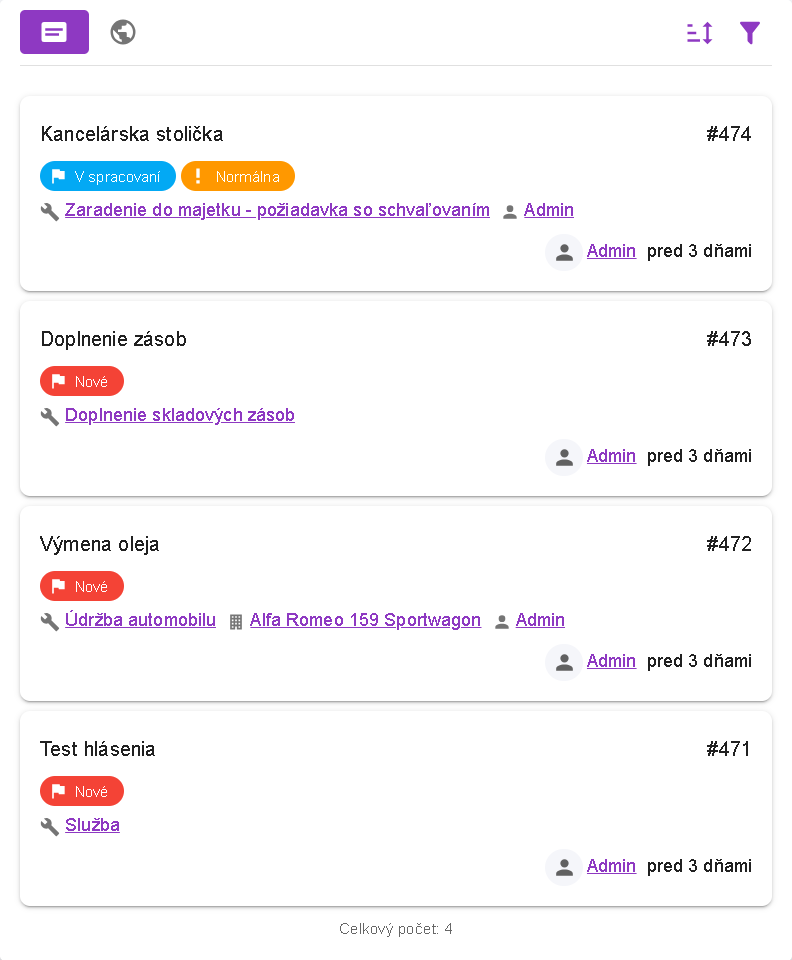
Príklad základného zobrazenia plánovacieho kalendára
Ovládacia lišta základného zobrazenia plánovacieho kalendára
Ovládacia lišta pre základné zobrazenie plánovacieho kalendára existuje v dvoch variantoch:
Prvá varianta ovládacej lišty zobrazuje plánovací kalendár bez použitia filtra

Druhá varianta ovládacej lišty využíva filter.Tento filter môže byť nastavený na základe rôznych parametrov

Popis tlačidiel na ovládacej lište.
Z ľavej strany je to:
| Tlačidlo | Význam tlačidla |
|---|---|
 |
Tlačidlo pre zobrazenie kariet v zozname. |
 |
Tlačidlo pre zobrazenie mapy. |
 |
Tlačidlo na zoradenie kariet. |
 |
Tlačidlo na filtrovanie bez použitia/aplikácie filtra. |
 |
Tlačidlo na filtrovanie s použitým/aplikovaným filtrom. |
Zobrazenie kariet
Tlačidlom prepnete na zobrazenie kariet hlásení, ktoré sú zoradené podľa výberu používateľa. V tomto zobrazení sú viditeľné všetky hlásenia. Každá karta hlásenia zobrazuje základné atribúty daného hlásenia. V prípade, že zoznam obsahuje väčšie množstvo kariet, tak sa v spodnej časti tabuľky zobrazí tlačidlo  . Po kliknutí na tlačidlo systém načíta ďalšie položky zo zoznamu.
Základné atribúty hlásenia
- Identifikátor - Jedinečné číslo hlásenia, ktoré pomôže pri jeho hľadaní. Toto číslo sa automaticky zvyšuje (každé hlásenie má práve jedno unikátne číslo a v celom systéme sa dá spraviť odkaz pomocou znaku #XXX - napríklad #242)
- Názov hlásenia - Názov, ktorý má hlásenie v zozname hlásení. Tento názov, ak je vyžadovaný pri zadávaní, slúži na popis hlásenia.
- Popis - Obšírnejší popis problému. Zobrazuje sa len v detaile. Môže obsahovať krátky popis situácie alebo taktiež kompletnú diagnostiku poruchy. Ak je popis dlhší než jeden riadok, systém AUSEMIO zobrazí len prvý riadok a zbytok textu zobrazíme po kliknutí Zobraziť viac. Text sa minimalizuje po kliknutí na Zobraziť menej. V rámci popisu je vidieť aj Location a aj IP address, z ktorej bolo hlásenie vygenerované (ak bolo vytvorené používateľom na mobilnej aplikácii). Zobrazenie lokality je závislé od nastavenia prehliadača (propagácia lokality).
- Tagy - Označenie hlásenia (textovo a farebne), ktoré sa zadefinuje podľa požiadaviek zákazníka a slúži na lepšie označenie typu hlásenia. Tag môže byť napríklad: porucha, požiadavka, skúška,.... Pomocou tagov sa dajú ľahšie filtrovať hlásenia a robiť reporty.
- Majetok - Názov majetku, ak bol vyžadovaný pri zadávaní a používateľ ho zadal. Ak zadal viac ako jeden majetok, bude vypísaný prvý a následne doplnený text "a ďalšie X" , kde X bude počet ďalších kusov majetku.
- Služba - Ku hláseniu môže byť priradená služba, ktorá definuje podmienky poskytovaných služieb. Ak je služba priradená, po kliknutí na názov bude používateľ presmerovaný na službu v rámci, ktorej sa definuje toto hlásenie.
- Stav - Stav hlásenia sa definuje podľa požiadaviek zákazníka. Obvyklé stavy sú: nový, prijatý, vyriešený,... a slúži na označenie v akom stave riešenia je dané hlásenie. Nastavenie jednotlivých stavov sa definuje pri implementácii a je ho možné jednoducho zmeniť.
- Priorita - Definuje dôležitosť hlásenia. Priority sa definujú podľa požiadaviek zákazníka, takže sa môžu líšiť. Priority môžu byť napríklad: nízka, normálna, vysoká, kritická,... a je ich možné jednoducho preddefinovať alebo doplniť.
- Vytvoril - Zobrazuje používateľa alebo objekt (konektor), ktorý hlásenie vytvoril vrátane avatara a času, kedy bolo vytvorené hlásenie. Systém AUSEMIO ukazuje "čas života hlásenia," ktorý dáva rýchly prehľad, ako dlho hlásenie je v systéme. Po podržaní myškou nad týmto časom, systém AUSEMIO zobrazí presný čas a dátum vytvorenia hlásenia.
- Verejný odkaz - Odkaz, ktorý slúži pre zobrazenie daného hlásenia aj používateľovi, ktorý nemá prístup do systému AUSEMIO. Jeho zaslaním sa otvorí jednoduché okno, ktoré ukáže verejne dostupné informácie.
- Vyriešiť dňa - Slúži ako informácia, kedy má byť dané hlásenie vyriešené.
-
SLA - Service level agreement - Dohodnutá úroveň poskytovaných služieb - Ak je vybraná služba reaktívna (nastavuje sa v konfigurácii služby, systém AUSEMIO stráži základné parametre takejto dohody v prehľadnej tabuľke, kde je možné vidieť Limit podľa SLA (definované podľa konfigurácie služby), Skutočný čas (čas, kedy sa zastaví počítanie pre Odpoveď/Vyriešenie - konfiguruje sa v službe), Status V procese (ešte hlásenie nie je v definovanom stave, ale je v rámci časového limitu), V procese, zmeškaná (ešte hlásenie nie je v definovanom stave, ale už je po časovom limite), Splnená (hlásenie je v definovanom stave (alebo ním prešlo), a je v časovom limite).
-
Nevyplnené atribúty - Systém AUSEMIO rozpozná ,ak používateľ nevyplní alebo vynechá prázdne pole v tabuľke s atribútmi. Takto nenapísaný atribút sa v detaile základnej tabuľky nezobrazí.
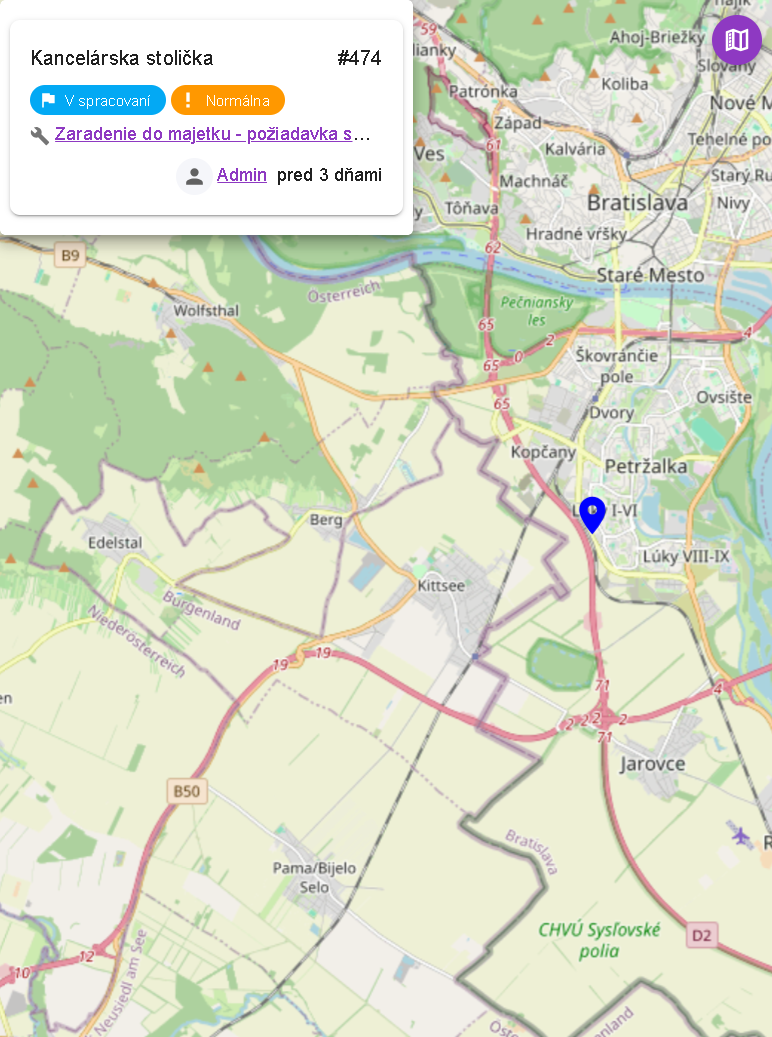
Zobrazenie mapy
Tlačidlom si prepnete na zobrazenie mapy. Na mape sú zobrazené konkrétne polohy. Po kliknutí na určitú polohu sa vám zobrazí karta s detailmi konkrétneho hlásenia.
-
V pravom hornom rohu mapy nájdete
 tlačidlo pre výber vrstiev. Máte na výber medzi dvoma možnosťami:
 - základnou vrstvou
- katastrálnou vrstvou.
-
V ľavom hornom rohu máte na výber z dvoch tlačidiel:
 priblížiť mapu
  oddialiť mapu.
Príklad zobrazenie mapy.
Zoradiť podľa
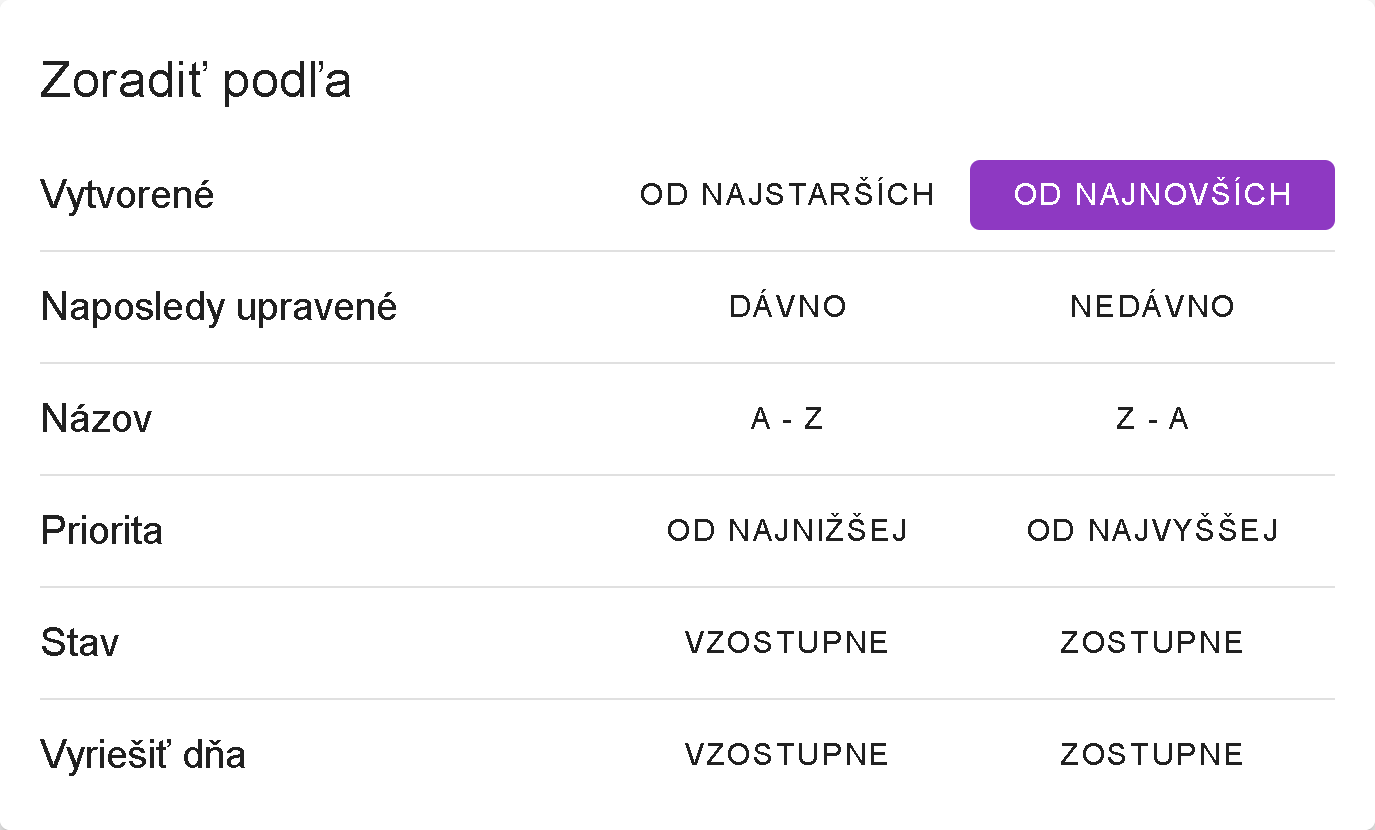
Ikona Zoradiť podľa je dostupná výhradne v zobrazení kariet. Umožňuje prispôsobiť usporiadanie hlásení podľa vlastných preferencií. Po kliknutí na ikonu Zoradiť podľa sa zobrazí nové okno, kde si môžete vybrať preferovaný spôsob zobrazenia hlásení. Po výbere sa okno automaticky zavrie a hlásenia sa zobrazia v poradí, ktoré ste si vybrali.
Príklad okna Zoradiť podľa
Fitrovať
Filter je nástroj, nachádzajúci sa v tých častiach systému, ktoré môžu obsahovať veľké množstvo údajov. Filter slúži na jednoduché vyhľadávanie v dátach. Používateľovi sú poskytnuté vyhľadávacie polia, vyplnením ktorých vyhľadá len tie údaje, ktoré spĺňajú zadané kritéria.
Tlačidlo filtrovať nájdete v základnom zobrazení plánovacieho kalendára na ovládacej lište. Po kliknutí tlačidla sa zobrazí okno s preddefinovanými poliami.
Vyhľadávanie sa spustí po kliknutí tlačidla Aplikovať. Tlačidlom Zrušiť, používateľ vymaže ním zadané kritéria a filter sa vráti do stavu s prázdnymi poľami, pripravenými na nové zadanie.
Ak je výsledkov viac ako má používateľ nastavené maximálne na stránku, tak sa pod výsledkami ukáže aj možnosť načítať ďalšie položky.
Filtrovanie v systéme AUSEMIO
Systém AUSEMIO poskytuje bohaté možnosti filtrovania v rámci jednotlivých objektov - častí systému. Položky filtra sa môžu meniť v závislosti od objektov, modulov a aj od aplikovaných prístupových oprávnení.
Dialógové okno filtra sa aktivuje pomocou tlačidla . Tlačidlo filtrovať nájdete v základnom zobrazení plánovacieho kalendára na ovládacej lište.
Popis tlačidiel dialógového okna filtra.
| Tlačidlo | Význam tlačidla |
|---|---|
 |
Tlačidlo, ktoré umožňuje uložiť zmeny v predtým vytvorenom filtri. |
 |
Tlačidlo pre vytvorenie nového filtra. |
 |
Tlačidlo umožňuje zobrazenie, pridanie, či odstránenie polí z filtra. |
 |
Tlačidlo určené na zatvorenie filtra. |
Súhrnný zoznam vyhľadávacích polí filtra.
| Vyhľadávacie pole filtra | Význam vyhľadávacieho pola filtra |
|---|---|
| Názov | Meno plánovacieho kalendára. |
| ID | ID plánovacieho kalendára. |
| Stav | Zúženie filtrácie podľa stavu hlásenia nastaveného v časti |
| Priorita | Voľba priority plánovacieho kalendára vo filtrovaní. |
| Tagy | Filtrovanie podľa vybraného tagu. |
| Služba | Filtrácia plánovacieho kalendára podľa priradenej služby. |
| Majetok | Definícia filtra podľa priradeného majetku. |
| Priradená osoba | Definícia filtra založená na osobe priradenej k hláseniu. |
| Nenaplánované | Možnosť vyhľadať hlásenia, ktoré neboli naplánované. |
| Iba verejné | Možnosť filtrovať len plánovací kalendár, ktorý má aktivovaný verejný alebo interný odkaz. |
| Pole v detaile | V poli objektu je možné špecifickejšie vyhľadávať. V druhom kroku používateľ zadá, akú hodnotu v danom poli hľadá (napr. zadá čiselnú hodnotu na základe, ktorej mu bude obsah v danom poli vyfiltrovaný), následne je potrebné kliknúť na znak plus (+), aby sa daná hodnota pridala do vyhľadávania. |
| Popis | Filtrácia podľa popisu. |
| Riešenie | Výber stavu riešenia kontrolného zoznamu. |
| Majetok(Zdroj) | Definícia filtra podľa priradeného majetku(zdroj). |
| Patrí pod | Nadradený objekt, ktorý je nápomocný pre zúženie hľadania. |
| Pole v detaile majetku | . |
| Vzťah | Slovný popis vzťahu dokumentu a vzťahu. |
| Autor osoba | Definícia filtra založená na autorovi hlásenia. |
| Autor externý email | Definícia filtra, ktorá je založená na Emaily autora hlásenia. |
| Zákazník | Možnosť vyhľadať hlásenia, podľa zákazníka. |
| Servisná organizácia | Možnosť vyhľadať hlásenia, podľa servisnej organizácie. |
| Pravidlo | Filtrovanie podľa priradených pravidiel. |
| Cenník | Filtrácia plánovacieho kalendára podľa priradeného cenníka. |
| Dátumové pole | Dátum, kedy bol plánovací kalendár vytvorený alebo naposledy upravený. Dátum sa zadáva do polí pod touto položkou, následne je potrebné kliknúť na znak plus (+). |
Tlačidlá vo vyhľadávacích polí filtra.
| Tlačidlo | Význam tlačidla |
|---|---|
 |
Tlačidlo pre pridanie všetkých objektov. |
 |
Tlačidlo pre pridanie. |
 |
Tlačidlo pre zobrazenie stromu objektov. |
 |
Tlačidlo pre pridanie prihláseného používateľa. |
 |
Tlačidlo pre zobrazenie objektov pomocou skenovania GR/ BAR kódu. |
  |
Tlačidlo pre vymazanie výberu v poli na filtrovanie. |
V prípade zadania hodnoty do vyhľadávacieho poľa, je potrebné voľbu potvrdiť klávesom Enter alebo kliknúť na iné pole, aby sa text premenil na tzv. chip. Filter sa aktivuje stlačením tlačidla  . Konfiguráciu filtra je možné vymazať kliknutím na tlačidlo
  .
.
Uloženie nového filtra
Kliknite na tlačidlo , otvorí sa nové okno. Zadajte hodnoty do vyhľadávacích polí a kliknite na tlačidlo  , filter sa uloží. Tento proces umožňuje užívateľom prispôsobiť a uložiť svoje filtre pre budúce použitie.
Uložiť uložený filter
Vo vyhľadávacom poli filtrovania zvoľte jeden z vašich uložených filtrov a následne v poli pre vyhľadávanie vykonáte určité zmeny, tieto úpravy sa dajú uložiť stlačením tlačidla . Tento postup umožňuje efektívne aktualizovať a prispôsobiť vaše uložené filtre podľa vašich aktuálnych požiadaviek.
Detail plánovacieho kalendára
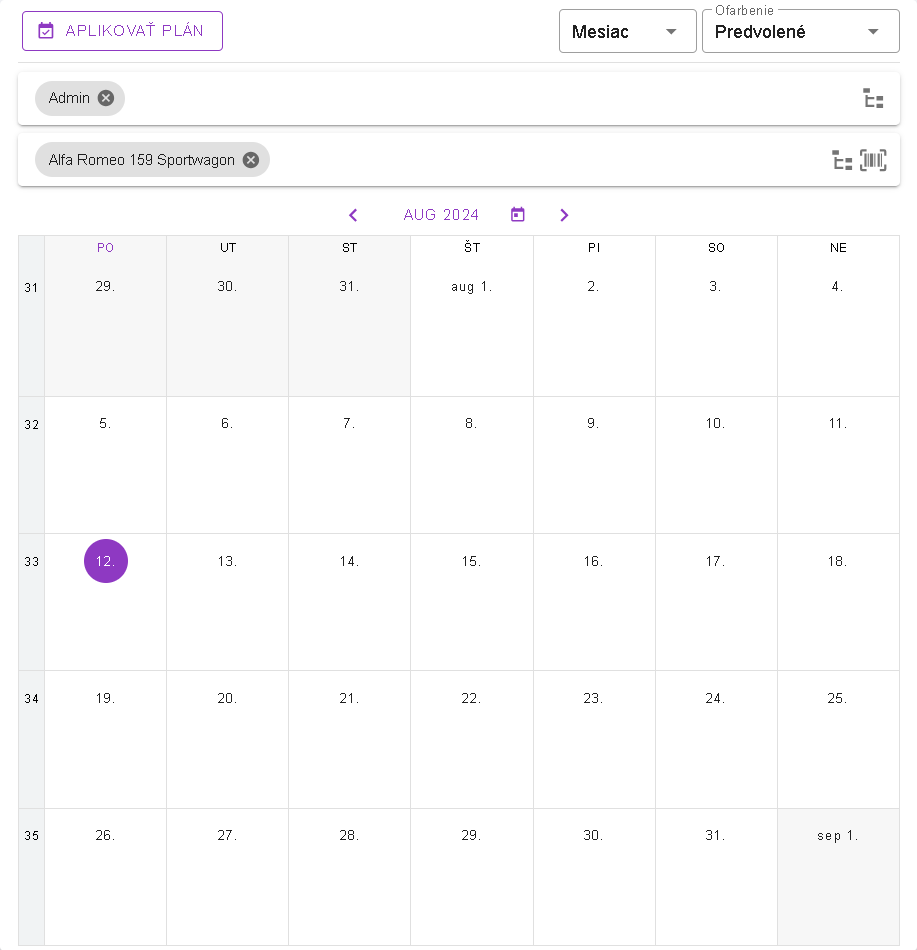
V detaile plánovacieho kalendára nájdete plánovací kalendár, kde máte možnosť vytvárať pracovný plán pre používateľa.
Príklad detail plánovacieho kalendára
Tlačidlá kalendára
| Tlačidlo / ikona | Význam tlačidla |
|---|---|
 |
Tlačidlo aplikuje zvolený plán do kalendára pre zvolenú osobu na vybrané obdobie. |
 |
Rozbaľovacie tlačidlo zobrazí zvolený typ požadovaného prehľadu zobrazenia, napríklad Denný, Týždenný, Mesačný a Planovací. |
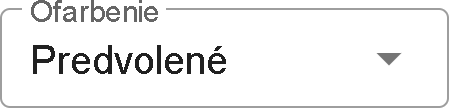 |
Rozbaľovacie tlačidlo zobrazí zvolené možnosti ofarbenia, ktoré sú Predvolené, Stav hlásenia, Priorita hlásenia. |
|
Ikona pre zobrazenie stromu objektov. |
|
Ikona pre pridanie prihláseného používateľa. |
|
Ikona pre zobrazenie objektov pomocou skenovania GR/ BAR kódu. |
 |
Ikona, ktorá vás okamžite presunie na aktuálny dátum. |
Plánovanie zdrojov pre hlásenia v zobrazení kariet
Priradenie zdroja
Tlačidlo a ikony, ktoré sa zobrazia po kliknutí na hlásenie.
| Tlačidlo / Ikona | Význam ikony |
|---|---|
 |
Tlačidlo pre pridanie zdroja. |
 |
Ikona pre zobrazenie zdroja v kalendari. |
 |
Ikona , ktorá vás presunie na hlásenia. |
 |
Ikona, pre upravenie zdroja. |
 |
Ikona pre vymazanie zdroja. |
V zobrazení kariet máme možnosť naplánovať zdroje dvoma spôsobmi:
-
Kliknutím na hlásenie sa v spodnej časti hlásenia zobrazí tlačidlo
. - Po kliknutí na toto tlačidlo sa otvorí nové okno s názvom Plánovanie zdrojov.
- Po vyplnení požadovaných polí kliknete na tlačidlo , čím vytvoríte zdroj na hlásenie.
-
V detaile plánovacieho kalendára, po zvolení všetkých možností ako Typ kalendára a Ofarbenie, si používateľ vyberie osobu alebo majetok do pola osoba / majetok, ku ktorej chce priradiť hlásenie.
- Následne stačí jednoducho chytiť požadované hlásenie kurzorom a presunúť ho na konkrétny deň a čas v kalendári.
- Po presunutí hlásenia na požadovaný dátum a čas sa zobrazí nové okno.
- Po vyplnení požadovaných polí kliknete na tlačidlo , čím vytvoríte zdroj na hlásenie.
- Po dokončení plánovania pre danú osobu alebo majetok, používateľ potvrdí svoje zmeny kliknutím na tlačidlo .
Upozornenie
Ak nebol dodržaný postup a zdroj nebol zvolený, funkcia drag and drop pre presun hlásenia do kalendára nebude fungovať.
Priradený zdroj si môžeme prezrieť dvoma spôsobmi:
-
Po kliknutí na hlásenie, ktoré sa nachádza v základnom zobrazení plánovacieho kalendára, vidíme pod hlásením zdroj a kedy sa má danému hláseniu venovať.
-
V detaile plánovacieho kalendára v poli osoba alebo majetok pridáme požadovaný zdroj a v kalendári vám ukáže, kedy sa má daný zdroj hláseniu venovať.
Upravenie priradeného zdroja
Upraviť priradený zdroj máme možnosť dvoma spôsobmi:
- Po kliknutí na hlásenie, ktoré sa nachádza v základnom zobrazení plánovacieho kalendára je potrebné kliknúť na ikonu Upraviť. Otvorí sa nové okno, po úprave priradeného zdroja kliknite na tlačidlo . Úprava priradeného zdroja bude uložená.
- V detaile plánovacieho kalendára vyhľadajte v poli Osoba / Majetok priradený zdroj. Po nájdení priradeného zdroja v kalendári vyberte požadovaný zdroj a kliknite naň. Tým sa otvorí nové okno. V tomto okne kliknite na ikonu Upraviť. Otvorí sa nové okno, po úprave priradeného zdroja kliknite na tlačidlo . Úprava priradeného zdroja bude uložená.
Vymazať priradený zdroj
Vymazať priradený zdroj máme možnosť dvoma spôsobmi:
- Po kliknutí na hlásenie, ktoré sa nachádza v základnom zobrazení plánovacieho kalendára je potrebné kliknúť na ikonu Zmazať. Otvorí sa nové okno, kde bude potrebné potvrdiť odstránenie priradeného zdroja pomocou tlačidla
 a priradený zdroj bude odstránený.
 - V detaile plánovacieho kalendára vyhľadajte v poli Osoba / Majetok priradený zdroj. Po nájdení priradeného zdroja v kalendári vyberte požadovaný zdroj a kliknite naň. Tým sa otvorí nové okno. V tomto okne kliknite na ikonu Zmazať. Potom sa zobrazí ďalšie okno, kde budete musieť potvrdiť odstránenie priradeného zdroja stlačením tlačidla . Po potvrdení bude priradený zdroj odstránený.
Plánovanie zdrojov pre hlásenia v zobrazení mapy
Priradenie zdroja
| Ikona | Význam ikony |
|---|---|
|
Ikona pre výber vrstiev. Máte na výber medzi dvoma možnosťami: základnou vrstvou alebo katastrálnou vrstvou. |
|
Ikona, ktorá priblíži mapu |
|
Ikona, ktorá oddiali mapu. |
- V detaile plánovacieho kalendára, po zvolení všetkých možností ako Typ kalendára a Ofarbenie, si používateľ vyberie osobu alebo majetok do pola osoba / majetok, ku ktorej chce priradiť hlásenie.
- Následne stačí jednoducho chytiť požadované hlásenie kurzorom a presunúť ho na konkrétny deň a čas v kalendári.
- Po presunutí hlásenia na požadovaný dátum a čas sa zobrazí nové okno.
- Po vyplnení požadovaných polí kliknete na tlačidlo , čím vytvoríte zdroj na hlásenie.
- Po dokončení plánovania pre danú osobu alebo majetok, používateľ potvrdí svoje zmeny kliknutím na tlačidlo .
Upozornenie
Ak nebol dodržaný postup a zdroj nebol zvolený, funkcia drag and drop pre presun hlásenia do kalendára nebude fungovať.
Priradený zdroj si môžeme prezrieť
V detaile plánovacieho kalendára v poli osoba alebo majetok pridáme požadovaný zdroj a v kalendári vám ukáže, kedy sa má daný zdroj hláseniu venovať.
Upravenie priradeného zdroja
V detaile plánovacieho kalendára vyhľadajte v poli Osoba / Majetok priradený zdroj. Po nájdení priradeného zdroja v kalendári vyberte požadovaný zdroj a kliknite naň. Tým sa otvorí nové okno. V tomto okne kliknite na ikonu Upraviť. Otvorí sa nové okno, po úprave priradeného zdroja kliknite na tlačidlo . Úprava priradeného zdroja bude uložená.
Vymazať priradený zdroj
V detaile plánovacieho kalendára vyhľadajte v poli Osoba / Majetok priradený zdroj. Po nájdení priradeného zdroja v kalendári vyberte požadovaný zdroj a kliknite naň. Tým sa otvorí nové okno. V tomto okne kliknite na ikonu Zmazať. Potom sa zobrazí ďalšie okno, kde budete musieť potvrdiť odstránenie priradeného zdroja stlačením tlačidla . Po potvrdení bude priradený zdroj odstránený.