Kategórie
Platforma AUSEMIO pomocou kategórií udržuje štruktúru dát, čím minimalizuje možnosť nesprávneho zaradenia majetku. Kategórie majetku sa dajú editovať podľa potreby a obsahujú aj pridelené šablóny. Systém AUSEMIO používa dva nezávislé stromy - strom kategórií pre majetok a strom kategórií pre osoby. Nastavenie je možné nezávisle od seba, aj keď spôsob definície je rovnaký.
Stromová štruktúra kategórií vychádza z analýzy a je nastavená počas implementácie systému AUSEMIO. Je ľahké ju zmeniť, avšak môže si to vyžadovať odbornú výpomoc inštalačného / implementačného partnera.
Nastavenie stromovej štruktúry v kategóriách
Kategórie sa dajú vytvoriť úplne od začiatku alebo sa dajú použiť už nadefinované (ak ich miesto a vlastnosti sa zhodujú v rámci stromu). Kategória Krajina bude použitá pravdepodobne jedenkrát v strome, ale kategória Región alebo Mesto bude použité viackrát. Ak bude v systéme AUSEMIO vedená štruktúra firiem, tak nasledujúci strom kategórií pokryje delenie firiem podľa krajín, regiónu, miest a samostatných firiem. Bude teda možné mať rozdelené Firmy na Slovensko, Poľsko, Maďarsko a následne v nich regióny a mestá.
| Krajina | |||
| Región | |||
| Mesto | |||
| Firma |
Nastavenie kategórií umožňuje mať stromovú štruktúru kategórií presne takú, akú firma požaduje, pretože ju potrebuje alebo ju už používa v inom zabehnutom systéme. Pri osobách je možné použiť štruktúru kategórií, ktoré sa opakujú no pri majetku to možné nie je.
| Firma | ||
| Oddelenie | ||
| Majetok | ||
| Majetok |
Takýto strom zaručuje, že môžeme vytvoriť osobu pod oddeleniami alebo priamo pod firmou. Ak na kategórii osoby budú aplikované šablóny, budú sa používať rovnaké pri oboch osobách. Pri vytvorení novej kategórie je možné zvoliť nie len názov a popis, ale aj ikonu v strome. Tak isto je možné si nadefinovať a zmeniť už existujúcu kategóriu. Po zakliknutí na zelené plus systém AUSEMIO ponúkne možnosť ako na obrázku nižšie.
Stromy kategórií osôb a majetku je potrebné nastavovať veľmi opatrne a s rešpektom ku aktuálnym (plánovaným) procesom používateľov systému AUSEMIO. Každú zmenu odporúčame konzultovať s inštalačným / implementačným partnerom.
Základné zobrazenie kategórií
V hlavnom menu vyberte modul označený ako Majetok a následne prejdete na položku menu Kategórie, zobrazí sa základné zobrazenie kategórií.
Príklad základného zobrazenia kategórií
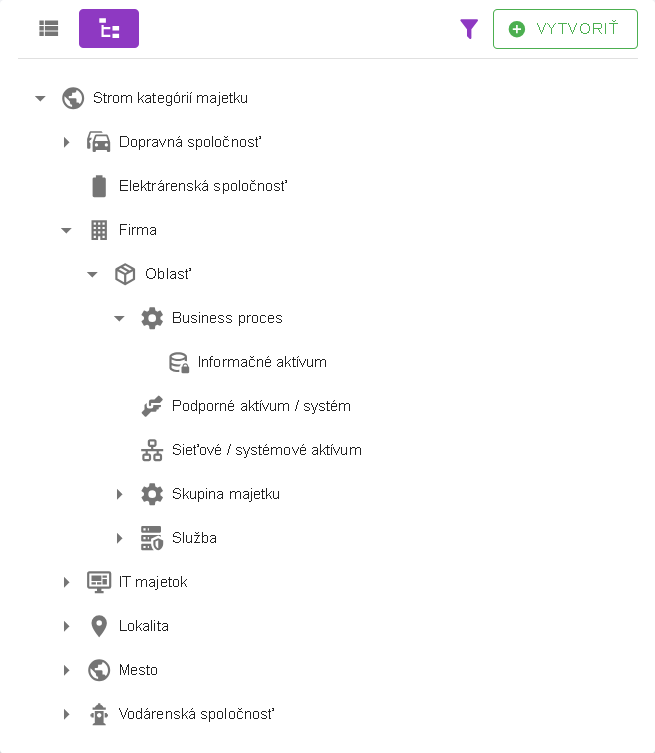
Ovládacia lišta základného zobrazenia kategórií
Ovládacia lišta pre základné zobrazenie kategórií existuje v dvoch variantoch:
Prvá varianta ovládacej lišty základného zobrazenia kategórií bez použitia filtra

Druhá varianta ovládacej lišty využíva filter.Tento filter môže byť nastavený na základe rôznych parametrov

Popis tlačidiel na ovládacej lište.
| Tlačidlo | Význam tlačidla |
|---|---|
 |
Tlačidlo pre zobrazenie kategórií v zozname. |
 |
Tlačidlo pre zobrazenie kategórií v strome. |
 |
Tlačidlo na filtrovanie kategórií bez použitia filtra. |
 |
Tlačidlo na filtrovanie kategórií s použitým filtrom. |
 |
Tlačidlo na vytvorenie novej kategórie bez použitia filtra. |
 |
Tlačidlo na vytvorenie novej kategórie s použitým filtrom. |
Zobrazenie zoznamu
Príklad zobrazenia zoznamu
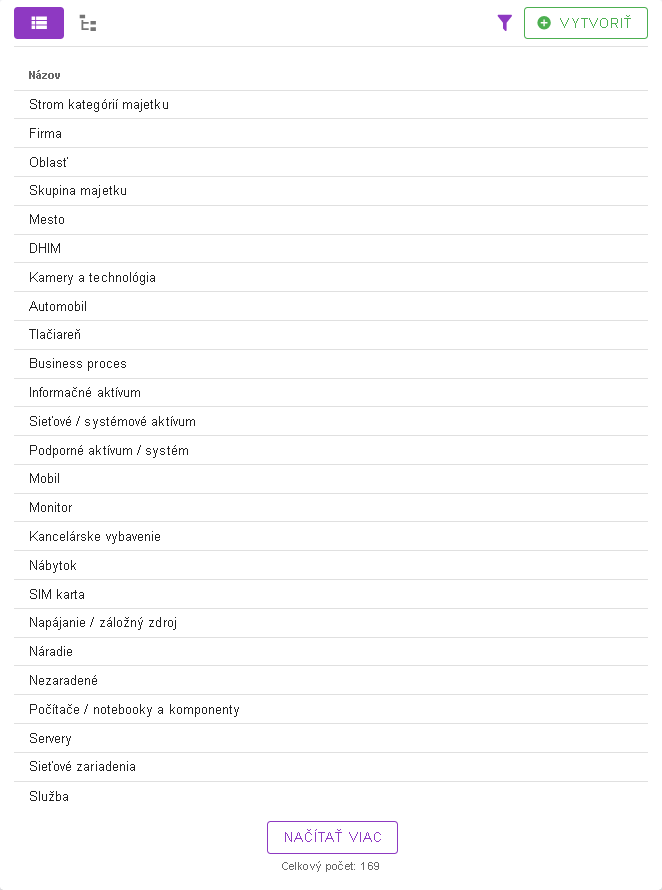
Tlačidlom Zobrazenie zoznamu si prepnete na zobrazenie zoznamu. Zobrazenie zoznamu je druhým typom zobrazenia, ktoré je možné použiť v systéme. Toto zobrazenie sa používa, ak je potrebné zobraziť zoznam údajov pod sebou.
| Základný atribút | Význam základného atribútu |
|---|---|
| Názov | Zobrazuje názov kategórie. |
V prípade, že zoznam obsahuje väčšie množstvo položiek, tak sa v spodnej časti tabuľky zobrazí tlačidlo  . Po kliknutí na tlačidlo sa načítajú ďalšie položky zo zoznamu. Počet načítavaných položiek závisí od nastavenia v preferenciách.
Zobrazenie stromu
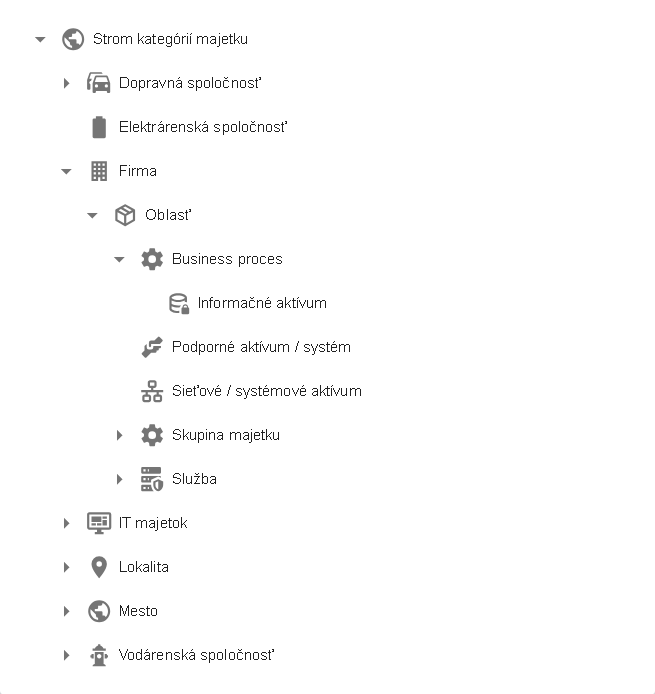
Príklad zobrazenia stromu.
Tlačidlom Zobrazenie stromu si prepnete na zobrazenie stromu. Zobrazenie stromu prehľadne vykresľuje organizačnú štruktúru kategórií v organizácii. Stromového zobrazenia tiež ponúka možnosť zobrazenia podadresárov. Strom je možné rozbaliť a zabaliť a tak sa navigovať k uzlu (objektu / podobjektu), s ktorým chce používateľ ďalej pracovať.
Príklad navigácie v strome
 Zbalené = kliknutím rozbalí objekt a zobrazí jeho podobjekty.
 Rozbalené = kliknutím zabalí objekt a skryje jeho podobjekty.
 .
.
Fitrovať
Filter je nástroj, nachádzajúci sa v tých častiach systému, ktoré môžu obsahovať veľké množstvo údajov. Filter slúži na jednoduché vyhľadávanie v dátach. Používateľovi sú poskytnuté vyhľadávacie polia, vyplnením ktorých vyhľadá len tie údaje, ktoré spĺňajú zadané kritéria.
Tlačidlo filtrovať nájdete v základnom zobrazení kategórie na ovládacej lište. Po kliknutí tlačidla sa zobrazí okno s preddefinovanými poliami.
Vyhľadávanie sa spustí po kliknutí tlačidla Aplikovať. Tlačidlom Zrušiť, používateľ vymaže ním zadané kritéria a filter sa vráti do stavu s prázdnymi poľami, pripravenými na nové zadanie.
Ak je výsledkov viac ako má používateľ nastavené maximálne na stránku, tak sa pod výsledkami ukáže aj možnosť načítať ďalšie položky.
Filtrovanie v systéme AUSEMIO
Systém AUSEMIO poskytuje bohaté možnosti filtrovania v rámci jednotlivých objektov - častí systému. Položky filtra sa môžu meniť v závislosti od objektov, modulov a aj od aplikovaných prístupových oprávnení.
Dialógové okno filtra sa aktivuje pomocou tlačidla . Tlačidlo filtrovať nájdete v základnom zobrazení objektov na ovládacej lište.
Popis tlačidiel dialógového okna filtra.
| Tlačidlo | Význam tlačidla |
|---|---|
 |
Tlačidlo, ktoré umožňuje uložiť zmeny v predtým vytvorenom filtri. |
 |
Tlačidlo pre vytvorenie nového filtra. |
 |
Tlačidlo umožňuje zobrazenie, pridanie, či odstránenie polí z filtra. |
 |
Tlačidlo určené na zatvorenie filtra. |
Súhrnný zoznam vyhľadávacích polí filtra.
| Vyhľadávacie pole filtra | Význam vyhľadávacieho pola filtra |
|---|---|
| Názov | Meno objektu. |
| Popis | Filtrácia podľa popisu. |
| Dátumové pole | Dátum, kedy bol objekt vytvorený alebo naposledy upravený. Dátum sa zadáva do polí pod touto položkou, následne je potrebné kliknúť na znak plus (+). |
V prípade zadania hodnoty do vyhľadávacieho poľa, je potrebné voľbu potvrdiť klávesom Enter alebo kliknúť na iné pole, aby sa text premenil na tzv. chip. Filter sa aktivuje stlačením tlačidla  . Konfiguráciu filtra je možné vymazať kliknutím na tlačidlo
  .
.
Uložiť nový filter
Kliknite na tlačidlo , otvorí sa nové okno. Zadajte hodnoty do vyhľadávacích polí a kliknite na tlačidlo  , filter sa uloží. Tento proces umožňuje užívateľom prispôsobiť a uložiť svoje filtre pre budúce použitie.
Uložiť uložený filter
Vo vyhľadávacom poli filtrovania zvoľte jeden z vašich uložených filtrov a následne v poli pre vyhľadávanie vykonáte určité zmeny, tieto úpravy sa dajú uložiť stlačením tlačidla . Tento postup umožňuje efektívne aktualizovať a prispôsobiť vaše uložené filtre podľa vašich aktuálnych požiadaviek.
Vytvoriť novú kategóriu
- V základnom zobrazení kategórie kliknite na kategóriu zo zobrazenia stromu alebo zoznamu, pod ktorým chcete vytvoriť novú kategóriu.
- V ovládacej lište základného zobrazenia kategórie kliknite na tlačidlo alebo .
- Zobrazí sa formulár do ktorého vyplníte povinné polia označené ako Patrí pod a Názov, poprípade nepovinné polia označené ako popis.
- V záverečnom kroku máte možnosť vybrať si ikonu, ktorá sa zobrazí vedľa vašej kategórie. Ikona sa vyberá kliknutím na tlačidlo označené ako Základné, Budovy, Bezpečnosť, Autá, Informačné a komunikačné technológie, Kybernetická bezpečnosť alebo Energetiká. Po výbere ikony je potrebné potvrdiť výber kliknutím na tlačidlo .
- Zobrazí sa informácia Kategória majetku bola vytvorená..
- Ak kliknete na tlačidlo alebo tlačidlo Zavrieť, formulár sa zavrie.
Takto vytvorená kategória sa nachádza v Zobrazení stromu pod kategóriou, v ktorej ste ho vytvárali a je možné naďalej s ňou v systéme AUSEMIO pracovať.
| Pole | Význam pola |
|---|---|
| Patrí pod | Vyberte si nadradenú kategóriu. |
| Názov | Zadajte názov, ktorý bude mať vaša kategória. |
| Popis | Zadajte popis aby čo najpresnejšie charakterizoval vašu kategóriu. |
| Tlačidlo | Význam tlačidla |
|---|---|
 |
Tlačidlo na vytvorenie novej kategórie. |
 |
Tlačidlo na pridanie existujúcej kategórie. |
 |
Tlačidlo pre pridanie ikony kategórie. |
 |
Tlačidlo pre pridanie ikony kategórie. |
 |
Tlačidlo pre pridanie ikony kategórie. |
 |
Tlačidlo pre pridanie ikony kategórie. |
 |
Tlačidlo pre pridanie ikony kategórie. |
 |
Tlačidlo pre pridanie ikony kategórie. |
 |
Tlačidlo pre pridanie ikony kategórie. |
 Zapnúť používanie pôdorysu Zapnúť používanie pôdorysu |
Vypnuté používanie pôdorysu. |
 Zapnúť používanie pôdorysu Zapnúť používanie pôdorysu |
Zapnuté používanie pôdorysu. |
Pridať existujúcu kategóriu
- V základnom zobrazení kategórie kliknite na kategóriu zo zobrazenia stromu alebo zoznamu, pod ktorým chcete pridať existujúcu kategóriu.
- V ovládacej lište základného zobrazenia kategórie kliknite na tlačidlo alebo .
- Zobrazí sa formulár, v ktorom kliknite na tlačidlo .
- Po stlačení tohto tlačidla vyplňte polia označené ako Patrí pod a Kategória.
- Po vyplnení údajov, kliknite na tlačidlo .
- Zobrazí sa informácia Kategória majetku bola vytvorená..
- Ak kliknete na tlačidlo alebo tlačidlo Zavrieť, formulár sa zavrie.
| Pole | Význam pola |
|---|---|
| Patrí pod | Vyberte si nadradenú kategóriu. |
| Kategória | Vyberte si požadovanú kategóriu. |
| Tlačidlo | Význam tlačidla |
|---|---|
|
Tlačidlo na vytvorenie novej kategórie |
|
Tlačidlo na pridanie existujúcej kategórie |
Detail kategórie
Kliknutím na kategóriu sa napravo zobrazí detail kategórie. V tejto obrazovke môže používateľ ďalej pracovať so zvoleným kategóriou.
Príklad detail kategórie
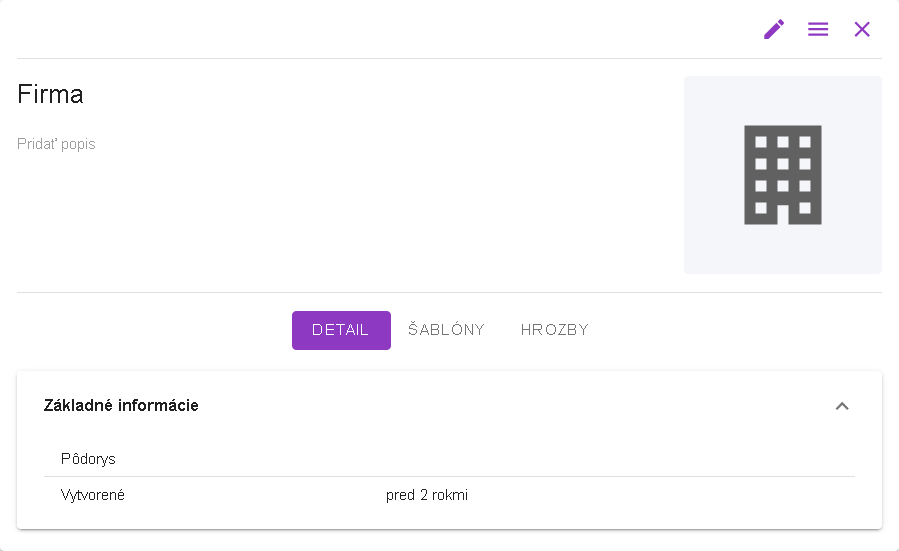
Popis tlačidiel na ovládacej lište.
| Tlačidlo | Význam tlačidla |
|---|---|
 |
Tlačidlo pre úpravu kategórie majetku. |
 |
Tlačidlo ostatné akcie kategórie majetku. |
|
Tlačidlo určené na zatvorenie detailu kategórie. |
Úprava kategórie
- V základnom zobrazení kategórie kliknite na kategóriu zo zobrazenia stromu alebo zoznamu, ktorú chcete zmeniť. Napravo sa zobrazí obrazovka detail kategórie.
- Údaje zmeníte pomocou tlačidla Upraviť objekt alebo priamo v detaile kategórie.
- Kliknutím na tlačidlo Upraviť objekt sa otvorí formulár.
- Vykonáte úpravy a kliknite na tlačidlo .
- Zobrazí sa informácia Kategória majetku bola upravená.
- Ak kliknete na tlačidlo alebo tlačidlo Zavrieť, formulár sa zavrie.
| Pole | Význam pola |
|---|---|
| Názov | Zadajte názov, ktorý bude mať vaša kategória. |
| Popis | Zadajte popis aby čo najpresnejšie charakterizoval vašu kategóriu. |
| Tlačidlo | Význam tlačidla |
|---|---|
|
Tlačidlo pre pridanie ikony kategórie. |
|
Tlačidlo pre pridanie ikony kategórie. |
|
Tlačidlo pre pridanie ikony kategórie. |
|
Tlačidlo pre pridanie ikony kategórie. |
|
Tlačidlo pre pridanie ikony kategórie. |
|
Tlačidlo pre pridanie ikony kategórie. |
|
Tlačidlo pre pridanie ikony kategórie. |
| Zapnúť používanie pôdorysu |
Vypnuté používanie pôdorysu. |
| Zapnúť používanie pôdorysu |
Zapnuté používanie pôdorysu. |
Ostatné akcie kategórie
| Tlačidlo | Význam tlačidla |
|---|---|
 Vytvoriť kópiu Vytvoriť kópiu |
Vytvorí kópiu kategórie bez nalinkovaných záznamov a bez podobjektov. Kopíruje sa iba kategória, pozícia v strome kategórie (zachová nadriadenú kategóriu) a detaily. Táto funkcia môže byť užitočná pri inštalovaní viacerých rovnakých kategórií. |
 Majetok Majetok |
Presmeruje vás na položku menu Majetok s aplikovaným filtrom danej kategórie. |
 Správa odberov Správa odberov |
Presmeruje vás na položku menu Odbery s aplikovaným filtrom danej kategórie. |
 Aktivity Aktivity |
Presmeruje vás na položku menu Aktivitys aplikovaným filtrom danej kategórie, kde vám zobrazí zmeny danej kategórie a kto, kedy a aké zmeny vykonal na danej kategórie. |
 Vymazať Vymazať |
Vymaže danú kategóriu. |
Vytvoriť kópiu
Ak chce používateľ vytvoriť novú kategóriu, ktorá je podobná už existujúcej, môže pre to využiť možnosť vytvorenia kópie kategórie.
- V základnom zobrazení kategórie kliknite na kategóriu zo zobrazenia stromu alebo zoznamu, podľa ktorej chcete vytvárať kópiu. Napravo sa zobrazí obrazovka detail kategórie.
- V detaile kategórie kliknutím na tlačidlo Ostatné akcie, sa otvorí nové okno.
- V tomto okne kliknite na tlačidlo Vytvoriť kópiu, ktoré otvorí formulár na vytvorenie kópie.
- Vykonáte úpravy a kliknite na tlačidlo .
- Zobrazí sa informácia Kategória majetku bola vytvorená.
- Ak kliknete na tlačidlo alebo tlačidlo Zavrieť, formulár sa zavrie.
| Pole | Význam pola |
|---|---|
| Názov | Zadajte názov, ktorý bude mať vaša kategória. |
| Popis | Zadajte popis aby čo najpresnejšie charakterizovalo vašu kategóriu. |
| Tlačidlo | Význam tlačidla |
|---|---|
|
Tlačidlo pre pridanie ikony kategórie. |
|
Tlačidlo pre pridanie ikony kategórie. |
|
Tlačidlo pre pridanie ikony kategórie. |
|
Tlačidlo pre pridanie ikony kategórie. |
|
Tlačidlo pre pridanie ikony kategórie. |
|
Tlačidlo pre pridanie ikony kategórie. |
|
Tlačidlo pre pridanie ikony kategórie. |
| Zapnúť používanie pôdorysu |
Vypnuté používanie pôdorysu. |
| Zapnúť používanie pôdorysu |
Zapnuté používanie pôdorysu. |
 |
Skopíruje šablóny do kópie kategórie |
 |
Neskopíruje šablóny do kópie kategórie |
Vymazať kategóriu
- V základnom zobrazení kategórie kliknite na kategóriu zo zobrazenia stromu alebo zoznamu, ktorú chcete vymazať. Napravo sa zobrazí obrazovka detail kategórie.
- V detaile kategórie kliknutím na tlačidlo Ostatné akcie, sa otvorí nové okno.
- V tomto okne kliknite na tlačidlo Vymazať a potvrďte svoj zámer stlačením tlačidla
 .
. - Zobrazí sa informácia Kategória majetku bola vymazaná..
- Ak kliknete na tlačidlo alebo Zavrieť, okno sa zavrie.
Záložky v detailoch objektu
Detail
Všetky polia v záložke Detail sú definované v šablónach.
Šablóny
Šablóny sa priradia na kategóriu a všetky objekty spadajúce pod túto kategóriu budú obsahovať polia zo šablóny.
| Tlačidlo | Význam tlačidla |
|---|---|
|
Tlačidlo na vytvorenie šablóny. |
Vytvoriť šablónu
- Tlačidlom sa otvorí nové okno Priradenie šablóny.
- Po vyplnení údajov kliknite na tlačidlo .
- Zobrazí sa informácia Priradenie šablóny k objektu bolo vytvorené.
- Ak kliknete na tlačidlo alebo tlačidlo Zavrieť, okno sa zavrie.
| Pole | Význam pola |
|---|---|
| Názov | Zadajte názov, ktorý bude mať vaša šablóna. |
| Tlačidlo | Význam tlačidla |
|---|---|
 |
Ak sa v poli Názov zobrazuje toto tlačidlo, môžete použiť text bez prekladu. |
 |
Ak sa v poli Názov / Popis zobrazuje toto tlačidlo, pole Názov sa zmení na rozbaľovacie tlačidlo, ktoré umožňuje výber z rôznych prekladov. |
  |
Jedná sa o prepínacie tlačidlá. Keď kliknete na tlačidlo Použiť preklad, prepne sa na tlačidlo Použiť text bez prekladu a opačne. |
 |
Vytvorí nový preklad |
 |
Posunie dané pole hore |
 |
Posunie dané pole dolu. |
 |
Vymaže dané pole. |
| |
Zaškrtávacie tlačidlo je interaktívny prvok, ktorý umožňuje používateľom vybrať alebo zrušiť výber. Kliknutím na tlačidlo sa zmení jeho stav z nezaškrtnutého na zaškrtnuté a naopak. |
Vytvoriť nový preklad
Existujú dve možnosti, ako pridať nový preklad: buď kliknutím na tlačidlo v záložke Šablóny, alebo kliknutím na tlačidlo tlačidlo Upraviť v šablóne.
Vytvoriť nový preklad kliknutím na tlačidlo v záložke Šablóny
- Tlačidlom sa otvorí nové okno Priradenie šablóny.
- Najprv kliknite na tlačidlo Použiť preklad. Potom kliknite na tlačidlo Vytvoriť nový objekt čím sa otvorí formulár.
- Po vyplnení údajov kliknite na tlačidlo .
- Zobrazí sa informácia Preklad bol vytvorený..
- Ak kliknete na tlačidlo alebo tlačidlo Zavrieť, formulár sa zavrie.
| Pole | Význam pola |
|---|---|
| Kľúč | |
| Preklad EN | |
| Preklad SK |
Vytvoriť nový preklad kliknutím na tlačidlo Upraviť v šablóne
- Kliknutím na tlačidlo Upraviť v šablóne sa otvorí nové okno s názvom Priradenie šablóny.
- Najprv kliknite na tlačidlo Použiť preklad. Potom kliknite na tlačidlo Vytvoriť nový objekt čím sa otvorí formulár.
- Po vyplnení údajov kliknite na tlačidlo .
- Zobrazí sa informácia Preklad bol vytvorený..
- Ak kliknete na tlačidlo alebo tlačidlo Zavrieť, formulár sa zavrie.
| Pole | Význam pola |
|---|---|
| Kľúč | |
| Preklad EN | |
| Preklad SK |
Popis tlačidiel a ikon v šablóne
| Tlačidlo | Význam tlačidla |
|---|---|
|
Šablóna sa posunie smerom nahor. |
|
Šablóna sa posunie smerom dole. |
|
Tlačidlo pre úpravu šablóny. |
|
Vymaže danú šablónu. |
 |
Zobrazí viac obsahu. |
 |
Skryje viac obsahu. |
| Ikona | Význam ikony |
|---|---|
 |
Nepotvrdená možnosť. |
 |
Potvrdená možnosť. |
Základné atribúty v šablóne
| Základný atribút | Význam základného atribútu |
|---|---|
| Pole | Zobrazuje názov daného pola. |
| Dátový typ | Zobrazuje dátový typ daného pola. |
| Povinné | Povinné pole nebude môcť používateľ bez vyplnenia dokončiť alebo upraviť detail daného popisného záznamu. |
| Unikátne | Unikátne pole v systéme AUSEMIO znamená, že zadaný popisný názov už nebude môcť byť použitý v inom detaile šablóny. Ak by však používateľ nevyplnil popisné pole a zaznačil, že sa jedná o Unikátne, systém mu znemožní mať takéto prázdne (nevyplnené) pole aj v inom detaile šablóny. Toto zaznačenie sa dá použiť najmä pri označovaní produktov výrobným číslom (sériovým číslom). |
Upraviť šablónu
- V danej šablóne kliknite na tlačidlo Upraviť otvorí sa nové okno.
- Po vyplnení údajov kliknite na tlačidlo .
- Zobrazí sa informácia Priradenie šablóny k objektu bolo upravené.
- Ak kliknete na tlačidlo alebo tlačidlo Zavrieť, okno sa zavrie.
| Pole | Význam pola |
|---|---|
| Názov | Zadajte názov, ktorý bude mať vaša šablóna. |
| Tlačidlo | Význam tlačidla |
|---|---|
|
Do pola Názov možete použiť text bez prekladu. |
|
Pole Názov sa zmení na rozbaľovacie tlačidlo, ktoré umožňuje výber z rôznych prekladov. |
|
Vytvorí nový preklad |
|
Posunie dané pole hore |
|
Posunie dané pole dolu. |
|
Vymaže dané pole. |
| Zaškrtávacie políčko | Význam zaškrtávacieho políčka |
|---|---|
|
Nepotvrdená daná možnosť. |
|
Potvrdená daná možnosť. |
| Rozbaľovacie tlačidlo | Význam rozbaľovacieho tlačidla |
|---|---|
 |
Tlačidlo pre výber nového pola do šablóny. |
Vymazať šablónu
- V danej šablóne kliknite na tlačidlo Zmazať, otvorí sa nové okno, kde bude potrebné potvrdiť odstránenie šablóny pomocou tlačidla .
- Zobrazí sa informácia Priradenie šablóny k objektu bolo vymazané.
- Ak kliknete na tlačidlo alebo tlačidlo Zavrieť, okno sa zavrie.
Vymazať pole v šablóne
- V danej šablóne kliknite na tlačidlo Upraviť, otvorí sa nové okno.
- V riadku daného pola kliknite na tlačidlo Zmazať, ktoré je umiestnené pod základným atribútom Akcie.
- Kliknutím na tlačidlo zmazať sa dané pole vymaže zo šablóny.
- Ak kliknete na tlačidlo alebo tlačidlo Zavrieť, okno sa zavrie.
Hrozby
Hrozby majú rovnako ako napr. aj zraniteľnosti dôležitú úlohu pri riadení rizík v systéme AUSEMIO. Hrozby je možné do platformy AUSEMIO aj importovať, viac o Hrozbách
| Pole | Význam pola |
|---|---|
| Pridať hrozbu | Slúži na pridanie hrozby . |
| Tlačidlo | Význam tlačidla |
|---|---|
 |
Tlačidlo pre vytvorenie a pridanie novej hrozby |
|
Tlačidlo pre uloženie hrozby. |
|
Vymaže danú hrozbu. |
| Základný atribút | Význam základného atribútu |
|---|---|
| Názov | Zobrazuje názov hrozby. |
| Akcie | Slúžia na vymazanie hrozby. |
Kliknutím na hrozbu vás to presmeruje na detail danej hrozby.
Vytvorenie a pridanie novej hrozby
- Kliknite na tlačidlo .
- Zobrazí sa formulár do ktorého vyplníte povinné polia označené ako Názov, poprípade nepovinné polia označené ako Popis. Máte možnosť označiť dopad na dôvernosť, integritu a dostupnosť podľa vlastného výberu.
- Následne kliknite na
- Zobrazí sa informácia Hrozba bola vytvorená.
- Ak kliknete na tlačidlo alebo tlačidlo Zavrieť, formulár sa zavrie.
| Pole | Význam pola |
|---|---|
| Názov | Zadajte názov, ktorý bude mať vaša hrozba. |
| Popis | Zadajte popis aby čo najpresnejšie charakterizoval vašu hrozbu. |
| Tlačidlo | Význam tlačidla |
|---|---|
|
Nepotvrdenie výberu |
|
Potvrdenie výberu |
Pridanie hrozby
- Ak je hrozba už vytvorená, pridáte ju v poli Pridať hrozbu.
- Po výbere hrozby uložte výber kliknutím na tlačidlo Uložiť.
Zmazanie hrozby
- V danej hrozbe pod základným atribútom Akcie kliknite na tlačidlo Zmazať, otvorí sa nové okno, kde bude potrebné potvrdiť odstránenie hrozby pomocou tlačidla .
- Zobrazí sa informácia Priradenie hrozby bolo vymazané.
- Ak kliknete na tlačidlo alebo tlačidlo Zavrieť, okno sa zavrie.