Polia
Polia sa využívajú v šablónach v kategórii Osoby alebo Majetok na zaznamenávanie a organizovanie dôležitých informácií. Tieto polia pomáhajú systematicky ukladať a spravovať údaje, čo uľahčuje prístup k nim a ich následné spracovanie.
Základné zobrazenie polí
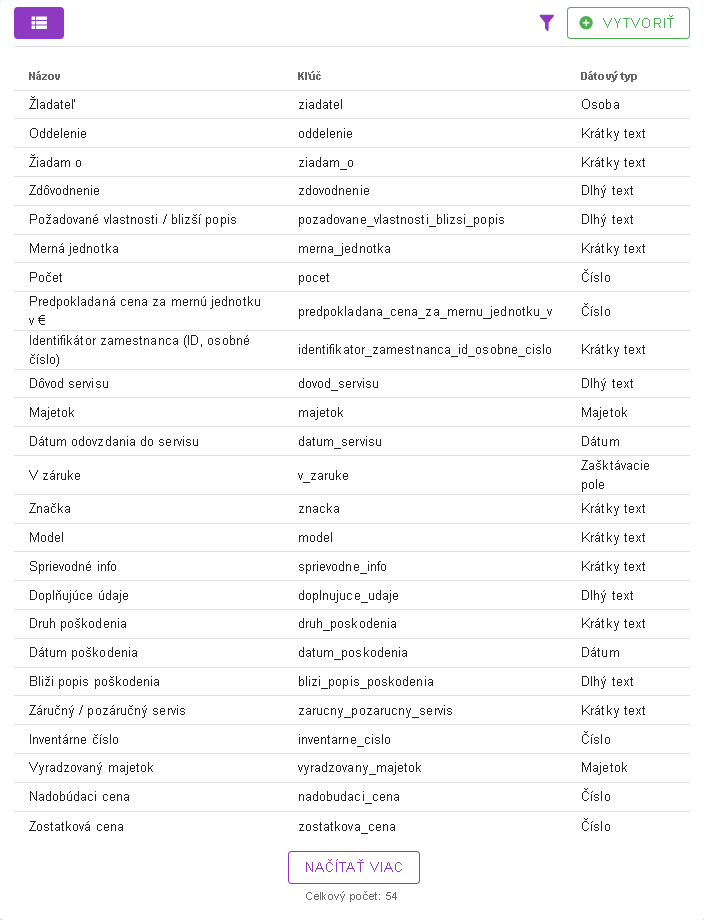
V hlavnom menu vyberte modul označený ako Administrácia a následne prejdete na položku menu Polia, zobrazí sa základné zobrazenie polí.
Príklad základného zobrazenia polí
Ovládacia lišta základného zobrazenia polí
Ovládacia lišta pre základné zobrazenie polí existuje v dvoch variantoch:
Prvá varianta ovládacej lišty základného zobrazenia polí bez použitia filtra

Druhá varianta ovládacej lišty využíva filter.Tento filter môže byť nastavený na základe rôznych parametrov

Popis tlačidiel na ovládacej lište.
| Tlačidlo | Význam tlačidla |
|---|---|
 |
Tlačidlo operácie. |
 |
Tlačidlo na filtrovanie poľa / polí bez použitia filtra. |
 |
Tlačidlo na filtrovanie poľa / polí s použitým filtrom. |
 |
Tlačidlo na vytvorenie nového poľa bez použitia filtra. |
 |
Tlačidlo na vytvorenie nového poľa s použitým filtrom. |
Zobrazenie zoznamu
| Základný atribút | Význam základného atribútu |
|---|---|
| Názov | Zobrazuje názov poľa. |
| Kľúč | Zobrazuje kľúč poľa. |
| Dátový typ | Zobrazuje dátový typ. |
V prípade, že zoznam obsahuje väčšie množstvo položiek, tak sa v spodnej časti tabuľky zobrazí tlačidlo  . Po kliknutí na tlačidlo sa načítajú ďalšie položky zo zoznamu. Počet načítavaných položiek závisí od nastavenia v preferenciách.
Operácie
Systém AUSEMIO ponúka možnosť hromadných operácií. Tlačidlo operácie nájdete v základnom zobrazení služieb na ovládacej lište pri aktívnom filtri. Operácie sa zobrazia v detaile služby po kliknutí na tlačidlo Operácie.
| Operácia | Význam Operácie |
|---|---|
| Exportovať | Vyfiltrované polia budú exportované do súboru typu .xlsx. |
Exportovať vyfiltrované polia
- V ovládacej lište základného zobrazenia polí kliknite na tlačidlo Operácie.
- Po kliknutí na tlačidlo Operácie, sa na pravej strane zobrazí detail poľa.
- Kliknite na tlačidlo
 v karte Exportovať.
 - Po kliknutí na tlačidlo sa súbor vo formáte .xlsx uloží do predvoleného priečinka.
- Ak kliknete na
 tlačidlo Zavrieť, detail poľa sa zavrie.
Fitrovať
Filter je nástroj, nachádzajúci sa v tých častiach systému, ktoré môžu obsahovať veľké množstvo údajov. Filter slúži na jednoduché vyhľadávanie v dátach. Používateľovi sú poskytnuté vyhľadávacie polia, vyplnením ktorých vyhľadá len tie údaje, ktoré spĺňajú zadané kritéria.
Tlačidlo filtrovať nájdete v základnom zobrazení polí na ovládacej lište. Po kliknutí tlačidla filtrovať sa zobrazí okno s preddefinovanými poliami.
Vyhľadávanie sa spustí po kliknutí tlačidla Aplikovať. Tlačidlom Zrušiť, používateľ vymaže ním zadané kritéria a filter sa vráti do stavu s prázdnymi poľami, pripravenými na nové zadanie.
Ak je výsledkov viac ako má používateľ nastavené maximálne na stránku, tak sa pod výsledkami ukáže aj možnosť načítať ďalšie položky.
Filtrovanie v systéme AUSEMIO
Systém AUSEMIO poskytuje bohaté možnosti filtrovania v rámci jednotlivých objektov - častí systému. Položky filtra sa môžu meniť v závislosti od objektov, modulov a aj od aplikovaných prístupových oprávnení.
Dialógové okno filtra sa aktivuje pomocou tlačidla Filtrovať. Tlačidlo Filtrovať nájdete v základnom zobrazení polí na ovládacej lište.
Popis tlačidiel dialógového okna filtra.
| Tlačidlo | Význam tlačidla |
|---|---|
 |
Tlačidlo, ktoré umožňuje uložiť zmeny v predtým vytvorenom filtri. |
 |
Tlačidlo pre vytvorenie nového filtra. |
 |
Tlačidlo umožňuje zobrazenie, pridanie, či odstránenie polí z filtra. |
|
Tlačidlo určené na zatvorenie filtra. |
Súhrnný zoznam vyhľadávacích polí filtra.
| Vyhľadávacie pole filtra | Význam vyhľadávacieho poľa filtra |
|---|---|
| Kľúč | Filtrovanie podľa kľúča. |
| Dátumové pole | Kliknutím do poľa sa otvorí okno s výberom. Dátum, kedy bolo pole vytvorené alebo naposledy upravené. Dátum sa zadáva do polí pod touto položkou, následne je potrebné kliknúť na znak plus (+). |
| Dátový typ | Filtrovanie podľa dátového typu. Kliknutím do poľa sa otvorí okno s výberom. |
Tlačidlo vo vyhľadávacích polí filtra.
| Tlačidlo | Význam tlačidla |
|---|---|
 |
Tlačidlo pre pridanie. |
V prípade zadania hodnoty do vyhľadávacieho poľa, je potrebné voľbu potvrdiť klávesom Enter alebo kliknúť na iné pole, aby sa text premenil na tzv. chip. Filter sa aktivuje kliknutím na tlačidlo  . Konfiguráciu filtra je možné vymazať kliknutím na tlačidlo
  .
.
Uloženie nového filtra
Kliknite na tlačidlo Uložiť nový, otvorí sa nové okno. Zadajte hodnoty do vyhľadávacích polí a kliknite na tlačidlo  , filter sa uloží. Tento proces umožňuje užívateľom prispôsobiť a uložiť svoje filtre pre budúce použitie.
Uložiť uložený filter
Vo vyhľadávacom poli filtrovania zvoľte jeden z vašich uložených filtrov a následne v poli pre vyhľadávanie vykonáte určité zmeny, tieto úpravy sa dajú uložiť kliknutím tlačidla Uložiť. Tento postup umožňuje efektívne aktualizovať a prispôsobiť vaše uložené filtre podľa vašich aktuálnych požiadaviek.
Vytvoriť pole
- V ovládacej lište základného zobrazenia polí kliknite na tlačidlo čím sa otvorí formulár.
- Vyplňte polia:
- Názov - Zadajte názov, ktorý bude mať vaše pole.
- Typ - Kliknutím do poľa sa otvorí okno s výberom.
- Po zapnutí tlačidla Zapnúť podmienený výber sa objaví ďalšie pole Podmienené výberom z. Kliknutím do tohto poľa sa otvorí okno s výberom.
- Po vyplnení údajov, kliknite na tlačidlo .
- Zobrazí sa informácia Pole bolo vytvorené.
- Ak kliknete na tlačidlo alebo tlačidlo Zavrieť, formulár sa zavrie.
| Tlačidlo | Význam tlačidla |
|---|---|
 |
Ak sa v poli zobrazuje toto tlačidlo, môžete použiť text bez prekladu. |
 |
Ak sa v poli zobrazuje toto tlačidlo, pole sa zmení na rozbaľovacie tlačidlo, ktoré umožňuje výber z rôznych prekladov. |
| |
Jedná sa o prepínacie tlačidlá. Keď kliknete na tlačidlo Použiť preklad, prepne sa na tlačidlo Použiť text bez prekladu a opačne. |
|
Vytvorí nový preklad |
 |
Ak je tlačidlo v tejto polohe, funkcia Zapnúť podmienený výber bude vypnutá. |
 |
Ak je tlačidlo v tejto polohe, funkcia Zapnúť podmienený výber bude zapnutá. |
| |
Jedná sa o prepínacie tlačidlá. Keď kliknete na tlačidlo prepne sa na tlačidlo a opačne. |
  |
Zaškrtávacie tlačidlo je interaktívny prvok, ktorý umožňuje používateľom vybrať alebo zrušiť výber. Kliknutím na tlačidlo sa zmení jeho stav z nezaškrtnutého na zaškrtnuté a naopak. |
|
Tlačidlo na pridanie poľa. |
 |
Tlačidlo na vymazanie poľa. |
Pridať pole na Výber z viacerých alebo Označenie z viacerých:
- V poli TYP vyberte možnosť Výber z viacerých alebo Označenie z viacerých.
- Týmto krokom sa pod základnými atribútmi Kľúč a Preklad pridajú ďalšie polia.
- Vyplňte všetky požadované polia.
- Kliknite na tlačidlo Pridať, ktoré sa nachádza pod základným atribútom AKCIE.
- Týmto krokom pridáte pole na Výber z viacerých alebo Označenie z viacerých.
Vymazať pole na Výber z viacerých alebo Označenie z viacerých:
- Kliknite na tlačidlo Zmazať, ktoré sa nachádza pod základným atribútom AKCIE.
- Týmto krokom vymažete pole z Výber z viacerých alebo Označenie z viacerých.
Detail poľa
Kliknutím na pole sa na pravej strane zobrazí detail poľa. V tejto obrazovke môže používateľ ďalej pracovať so zvoleným polom.
Príklad detail poľa
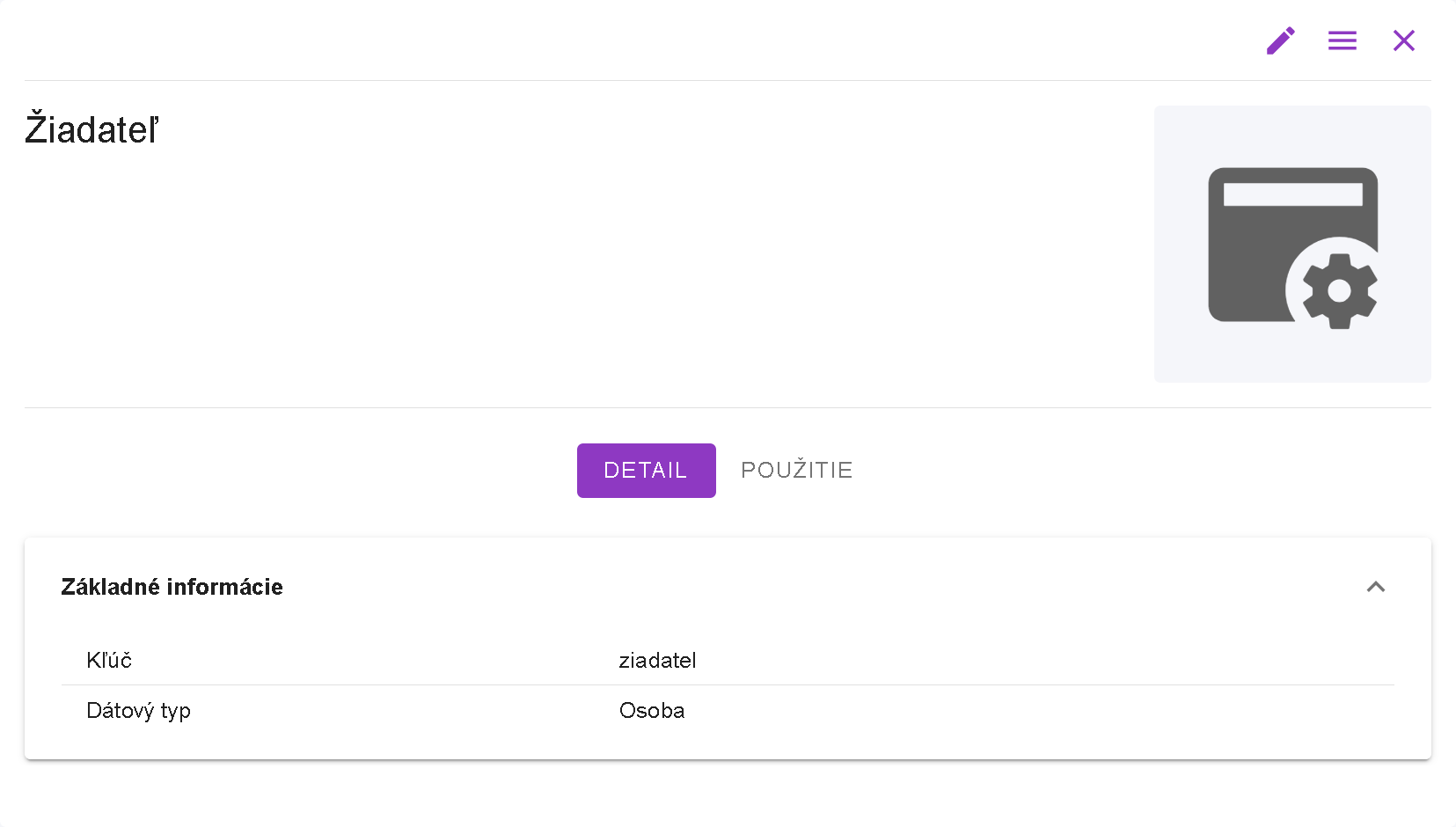
Popis tlačidiel na ovládacej lište.
| Tlačidlo | Význam tlačidla |
|---|---|
 |
Tlačidlo pre úpravu poľa. |
 |
Tlačidlo ostatné akcie poľa. |
|
Tlačidlo určené na zatvorenie detailu poľa. |
Upraviť pole
- V základnom zobrazení polí kliknite na pole, ktoré chcete zmeniť. Napravo sa zobrazí obrazovka detail poľa.
- Údaje zmeníte pomocou tlačidla Upraviť objekt alebo priamo v detaile poľa.
- Kliknutím na tlačidlo Upraviť objekt sa otvorí formulár.
- Vykonáte úpravy a kliknite na tlačidlo .
- Zobrazí sa informácia Pole bolo upravené.
- Ak kliknete na tlačidlo alebo tlačidlo Zavrieť, formulár sa zavrie.
Ostatné akcie poľa
| Tlačidlo | Význam tlačidla |
|---|---|
 Vymazať Vymazať |
Vymaže vybrané pole. |
Vymazať pole
- V základnom zobrazení polí kliknite na pole, ktoré chcete vymazať. Napravo sa zobrazí obrazovka detail poľa.
- Na ovládacej lište kliknite na tlačidlo Ostatné akcie, ktoré otvorí okno.
- V tomto okne kliknite na tlačidlo Vymazať a potvrďte svoj zámer kliknutím tlačidla
 .
. - Zobrazí sa informácia Pole bolo vymazané.
- Ak kliknete na tlačidlo alebo Zavrieť, okno sa zavrie.
Záložky v detaile poľa
Detail
Všetky polia v záložke Detail sú definované.
| Tlačidlo | Význam tlačidla |
|---|---|
 |
Zobrazí viac obsahu. |
 |
Skryje viac obsahu. |
Použitie
Táto záložka poskytuje používateľovi prehľad o tom, kde sa dané pole používa.
Kliknutím na daný objekt vás to presmeruje na detail daného objektu.
| Základné atribúty | Význam atribútu |
|---|---|
| Objekt | Zobrazuje objekt, v ktorom sa pole nachádza. |
| Typ objektu | Zobrazuje typ objektu, v ktorom sa pole nachádza. |
| Šablóna | Zobrazuje šablónu, v ktorej sa pole nachádza. |
Import polí
Import údajov v systéme AUSEMIO prebieha pomocou JSON súborov s pevnou štruktúrou dát. Tlačidlo  sa nachádza v detaile poľa.
Import údajov
- V detaile poľa kliknite na tlačidlo a zobrazí sa nové okno.
- Kliknutím na pole Súbor sa otvorí okno, kde vyberiete konkrétny súbor určený na import.
- Kliknutím na tlačidlo
 importujete polia.
!!! info Údaje môžete importovať len vo formáte JSON.
Zatvorenie importu
Kliknutím na tlačidlo  zatvoríte okno.
Import a export podliehajú prístupovým právam používateľa. V prípade problémov s importom, sa obráťte prosím na svojho inštalačného / implementačného partnera.